※この記事にはプロモーション(広告)が含まれています。
こんにちは、ひまりです。
このブログ「ひまつくりノート」は、私の2つ目のブログです。1つ目は趣味のことを書いているブログで、こちらとは別の名前で書いています。
2つ目を始めたのは、時間や働き方をもう一度考え直して、自分や家族との時間を増やすことを目標にしたから。AIと相談しながら決めた結果、趣味のブログとは分けて書くことにしました。
この記事では、2つ目のブログを別の名前で始めるときに、1つ目のブログや自分自身とつながらないようにやったことを8つまとめました。どれも、エンジニアじゃない私がAIに教えてもらいながらできたことです。
この記事で分かること
- 2つ目のブログを別の名前で始めるときの身バレ対策8つ
- 普通の設定画面では気づけない「メールアドレスの目印」
- それでも完全には隠せないこと
名前とブログ名を、1つ目と似せない
まずはペンネームとブログ名。私は「ひまり」と「ひまつくりノート」にしました。
ブログ名を考えていたとき、候補の中に1つ目のブログ名と言葉の作りが似ているものがありました。そのままだと、見る人が見れば「同じ人かな?」と思う手がかりになりそうです。
名前そのものだけでなく、「〇〇日記」「〇〇ラボ」のような言葉の作りもそろえないのがおすすめです。
ドメインの「WHOIS代行」を確認する
ドメインを持つと、本来は持ち主の名前や住所を誰でも調べられる状態になります。
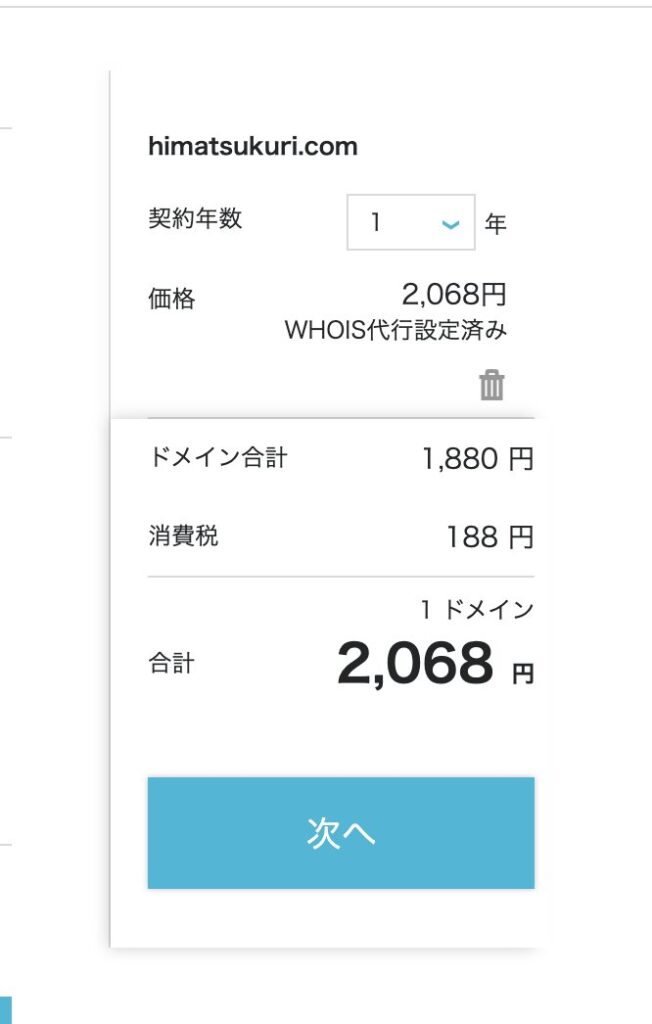
「WHOIS代行」がONになっていれば、それがサーバー会社の情報に置き換わります。私が使っているConoHa WINGでは、カートの画面に「WHOIS代行設定済み」と出ていたので、それを確認してから購入しました(ブログを追加した手順はこちらの記事にまとめています)。
ペンネームでブログを書くなら、ここは絶対に確認したいところです。
私が使っているサーバーはこちらです。
→ ConoHa WINGお申し込みはこちらから
WordPressのユーザー名を外に出さない
WordPressのユーザー名は、何も設定しないと記事の「書いた人」の名前や、書いた人のページのURLに、そのまま表示されてしまいます。
私がやったのは、この3つです。
- ユーザー名は、意味のない英数字にする(本名や1つ目と同じものは使わない)
- 「ユーザー」→「プロフィール」で、ブログ上の表示名をペンネームに変える
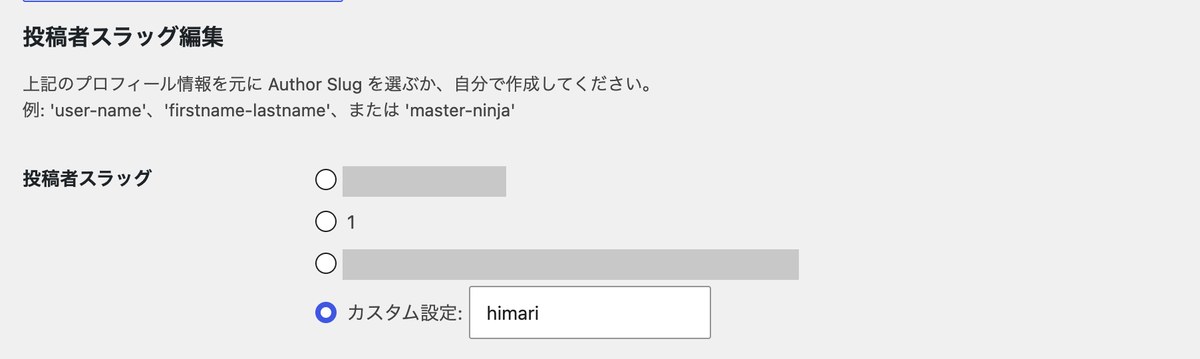
- 書いた人のページのURLに入るユーザー名を、ペンネームのローマ字に書き換える
3つ目は、WordPressの標準の画面では変えられません。私は「Edit Author Slug」というプラグインで書き換えて、書き換えたあとはプラグインを無効化しました。書き換えた名前はそのまま残るので、使い続ける必要はありません。
メールアドレスの「目印」を分ける
これは、普通の設定画面ではまず気づけないところです。
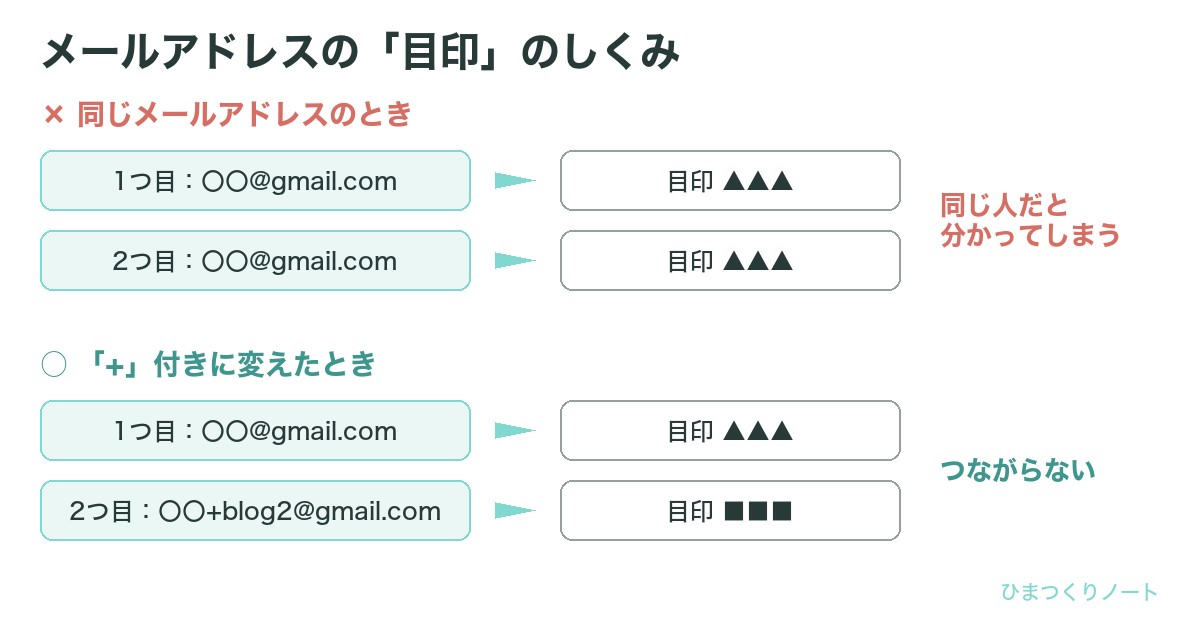
WordPressは、登録したメールアドレスをもとにした「目印」のような文字列を、ページの裏側に出していることがあります(アイコン画像を表示するための仕組みです)。
私の場合、AIにページの裏側を確認してもらったら、1つ目のブログとまったく同じ目印が出ていました。同じメールアドレスで登録していたからです。詳しい人が見比べれば「同じ人が書いている」と分かってしまいます。
……と説明されても、正直よくわかりませんでした😅
でも、直し方はとても簡単でした。Gmailなら、@の前に「+好きな言葉」を足したアドレス(例:〇〇+blog2@gmail.com)に変えるだけ。「エイリアス」と呼ばれる機能です。
- メールはいつもの受信箱に届く
- でも目印はまったく別のものになる
WordPressの「ユーザー」→「プロフィール」でメールアドレスを変えて、届いた確認メールのリンクを押せば完了です。
プロフィールの経歴はぼかす
プロフィールは、読者に信頼してもらうために大事なページです。でも、書きすぎると身元の手がかりになります。
私が気をつけたのはこんなところです。
- 職歴は「金融系」「事務職」くらいの大まかな書き方にする
- 子どもの人数は書かない(「子育て中」だけ)
- 1つ目のブログや、ほかの発信で書いているプロフィールと同じ組み合わせにしない
ひとつひとつはよくある情報でも、組み合わさると一気に本人に近づくそうです。
アイコンを自撮りそのままにしない
このブログのアイコンは、もともと私の自撮りをもとにAIでイラストにしてもらったものでした。
「だいぶ忖度してくれてるから、私とはわからないと思う」と思っていたのですが、AIからは「知り合いが見たら気づく可能性がある」と言われて作り直すことに。
- 髪型をロングヘアに変える
- 顔立ちも少し変えて、元の人物に似すぎないオリジナルのキャラクターにする
- パソコンのメーカーロゴは消す
こうしてできたのが、今の「ひまり」です。

ちなみに私は、髪の毛をついつい面倒でバッサリ切ってしまうタイプ。イラストのひまりがロングになったので、今度こそは、と私もロングに頑張っています🤣
もうひとつ大事なのは、このアイコンをほかの場所で使わないこと。同じ絵を別のSNSやブログで使うと、そこからつながってしまいます。
ほかの発信とはつなげない
ほかにも発信している場所があると、「リンクでつなげたら読者が増えるかも」と思いますよね。
でも、AIに言われて納得したのがこの言葉です。
「あとからつなぐのは簡単。でも、一度つなげたら切り離すのは難しい」
リンクは1本貼ればいつでもつなげられます。迷っているなら、最初は分けておくのが安全です。
記事のスクリーンショットに注意する
設定の手順などを記事にするとき、スクリーンショットには思わぬ情報が写っています。
- 管理画面の右上のメールアドレス
- ドメイン一覧に並んでいる1つ目のブログのドメイン
- サーバー名やデータベース名
私も、このブログの記事に使った画像は、1つ目のブログのドメインが写らないように切り抜いたり、塗りつぶしたりしてから載せています。
それでも完全には隠せないこと
ここまでやっても、完全に「別の人」になれるわけではありません。
- サーバー会社から見れば、同じ契約の中に2つのブログがあることは分かります
- アフィリエイトのASPで広告の提携を申し込むと、広告主には運営者名が伝わります
ただ、これらは読者や一般の人には見えない情報です。「知り合いや読者に気づかれない」ことを目標にするなら、この記事の8つで十分だと思います。
身バレ対策チェックリスト
| 対策 | やること | 確認する場所 |
|---|---|---|
| 1. 名前とブログ名 | 言葉の作りも似せない | ペンネーム・ブログ名 |
| 2. WHOIS代行 | ONになっているか確認する | ドメインのカート画面 |
| 3. ユーザー名 | 表示名とURLをペンネームにする | ユーザー → プロフィール |
| 4. メールの目印 | 「+」付きのアドレスにする | ユーザー → プロフィール |
| 5. プロフィール | 経歴は大まかに書く | プロフィールページ |
| 6. アイコン | 自撮りそのままにしない | アイコン画像 |
| 7. ほかの発信 | 最初はリンクでつなげない | ブログ・SNS |
| 8. スクショ | メールやドメインを隠す | 記事に入れる画像 |
特に「メールアドレスの目印」は、AIに教えてもらわなければ一生気づけなかったと思います。
別の名前で2つ目のブログを始めたい人は、記事を書き始める前に、ぜひこれらを確認してみてください。
コメント