※この記事にはプロモーション(広告)が含まれています。
こんにちは、ひまりです。
このブログ「ひまつくりノート」は、私にとって2つ目のブログです。1つ目は趣味のことを書いているブログで、同じConoHa WING(コノハウイング)で運営しています。
2つ目を作った理由は、趣味のブログと、AIの話を書くブログを分けたかったから。1つ目のブログもAI(Claude)に伴走してもらって開設していたので、「2つ目もきっとできる」と思いました。
この記事では、すでにコノハウイングを契約している人が、2つ目のWordPressブログを追加する手順を、私が実際に操作した画面で紹介します。エンジニアじゃない私がつまずいたところも、正直に書いています。
まだコノハウイングを使っていない人は、先に公式サイトで申し込んでおくと、この記事の手順をそのまま使えます。
→ ConoHa WINGお申し込みはこちらから
この記事で分かること
- コノハウイングで2つ目のブログを追加する流れ
- かかった時間とお金
- 非エンジニアの私がつまずいたところと、その解決方法
かかった時間とお金
- お金:ドメイン代 2,068円(1年分・税込)だけ。サーバー代は1つ目のブログと同じ契約なので、追加でかかりませんでした
- 時間:ブログの開設までで約1時間。パスワード管理でつまずかなければ、30分くらいで終わったと思います
私は出勤前に開設だけ済ませて、細かい設定は帰宅してから夕飯・入浴後にやりました。一気に全部やらなくても大丈夫です。
全体の流れ
| ステップ | やること | 気をつけること |
|---|---|---|
| 1. ドメイン | ブログの住所を取る | WHOIS代行を確認する |
| 2. サーバー確認 | ドメイン一覧を見る | SSLは「利用中」になるまで待つ |
| 3. WordPress | 新規インストールする | 設定するドメインを確認する |
| 4. ログイン | /wp-admin/ から入る | コノハとは別のログイン |
| 5. 最初の設定 | テーマとパーマリンクを整える | 記事を書く前に済ませる |
ステップ1:ドメインを取る
まずはブログの住所になる「ドメイン」を取ります。私は「himatsukuri.com」にしました。
コノハウイングにログインして、上のメニュー「WING」→左メニュー「ドメイン」から取得の画面に進みます。
無料ドメインに「.com」がなかった
途中で「無料独自ドメインを設定しますか?」という画面が出てきました。WINGパックで契約していると、独自ドメインが最大2つ無料で使えます。
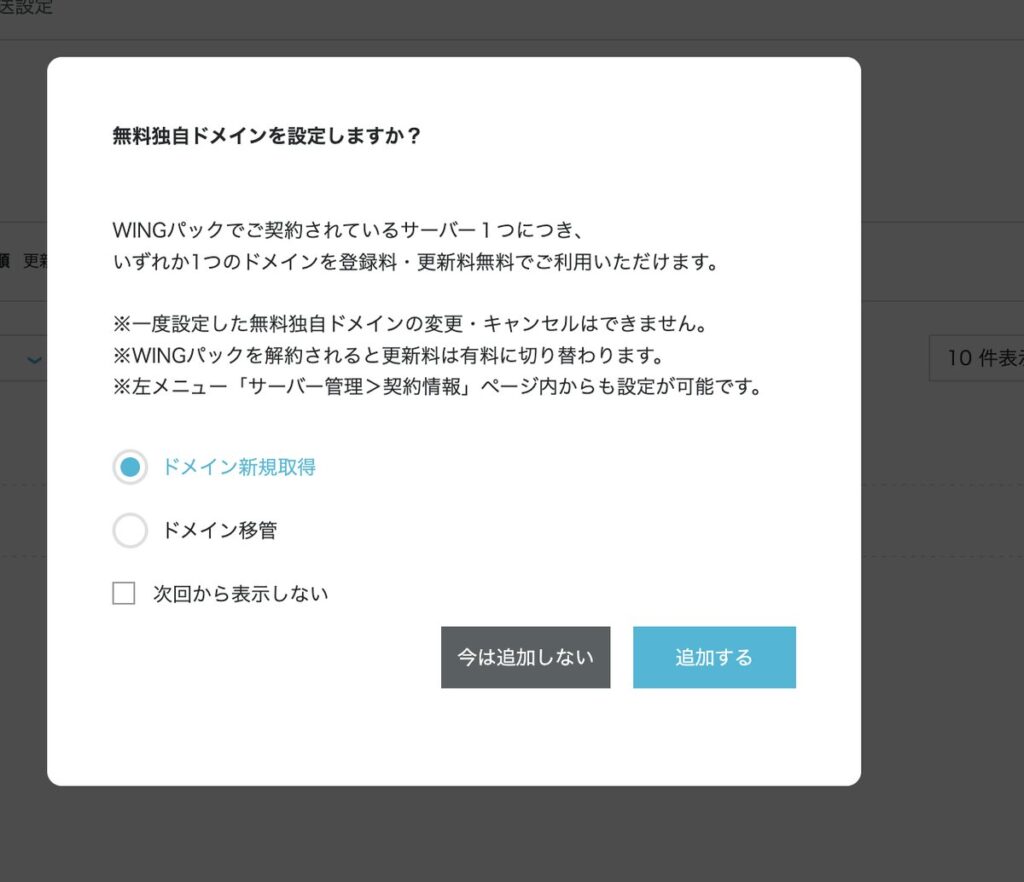
「無料なら使いたい!」と思って検索してみたのですが、私の画面で無料で選べたのは .online・.site・.space・.tech・.website・.shop・.tokyo・.fun の8種類。公式の案内では、1つ目の無料ドメインは.comも選べますが、2つ目はこの8種類から選ぶ形です。私の場合は「.com」が無料の対象に入っていませんでした(2026年9月時点)。
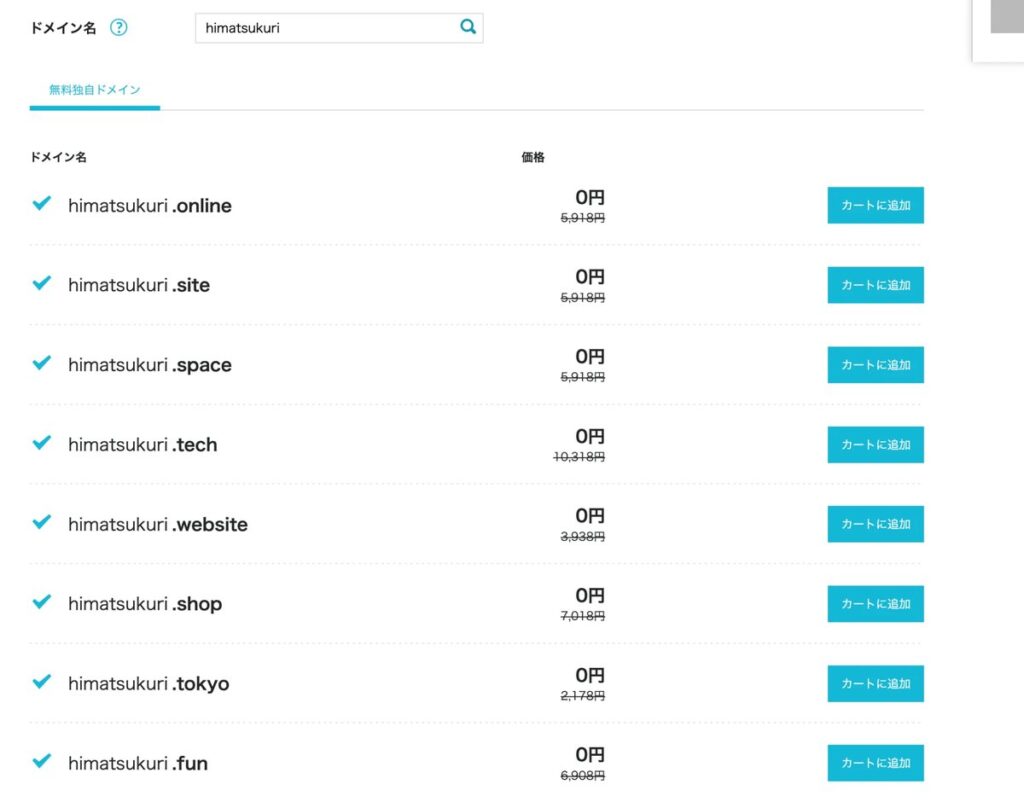
正直、.jpや.netでもいいかなと思いました。でも、AIに相談したら「.comがいちばん信頼されやすい」と勧められたことと、1つ目のブログも.comだったことから、.comを有料で取ることにしました。
無料ドメインは一度決めると変更・キャンセルができません。慌てて選ばず、使いたいドメインが対象に入っているか確認してから決めるのが良いと思います。
「WHOIS代行」がONになっているか確認
カートに入れたら、料金の下に「WHOIS代行設定済み」と出ているか確認しましょう。
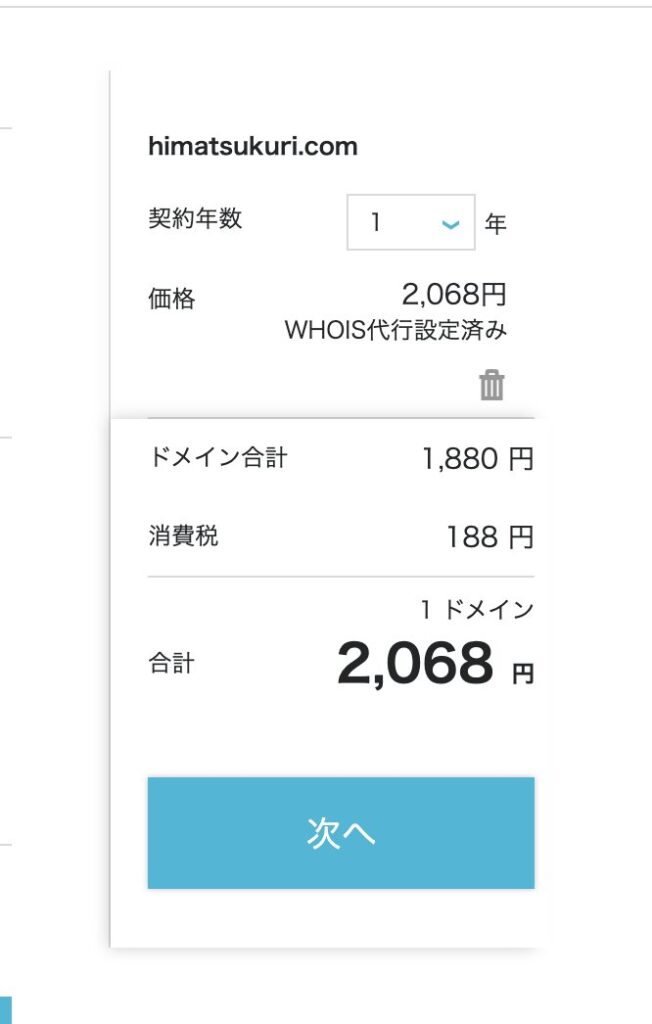
ドメインを持つと、本来は持ち主の名前や住所を誰でも調べられる状態になります。WHOIS代行がONなら、それがコノハの情報に置き換わるので安心です。ペンネームでブログを書くなら、ここは必ず確認したいところです。
ステップ2:サーバーに追加されたか確認する
ドメインを買ったあと、WordPressを入れる画面に進もうとしたら、新しいドメインが一覧に出てこなくて焦りました。
「サーバー管理」→「ドメイン」を開いてみると、ちゃんと追加されていました。私の場合は、購入と同時に自動で追加されていたようです。
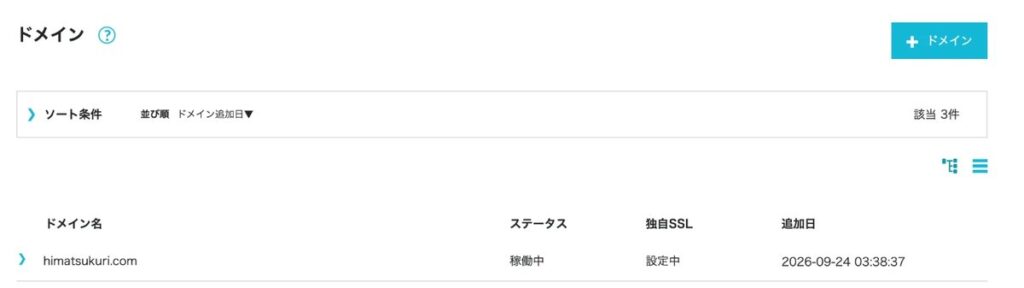
「独自SSL」が「設定中」になっていたら、URLに鍵マークを付ける準備中です。30分〜1時間ほどで「利用中」に変わるので、待つだけでOKです。
ステップ3:WordPressを入れる
左メニュー「サイト管理」で、設定するドメインを新しいものに切り替えてから、「サイト設定」→「+WordPress」に進みます。
ドメインの切り替えを忘れると、1つ目のブログの方を触ってしまうことになります。左上に新しいドメイン名が出ているか、必ず確認してから進みましょう。
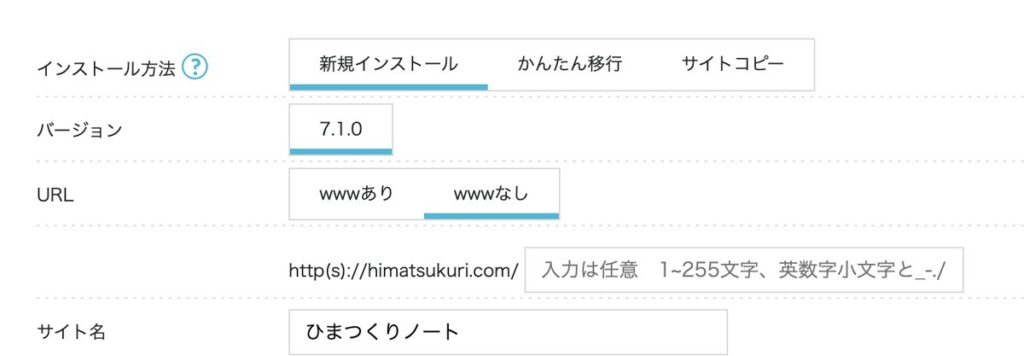
- インストール方法:新規インストール
- URL:wwwなし(URLの後ろの欄は空欄のまま)
- サイト名:ブログの名前
- テーマ:私は1つ目と同じCocoonにしました
パスワードの欄が2つある
入力画面には、パスワードの欄が2つあります。私は最初「同じものでいいの?」と迷いました。
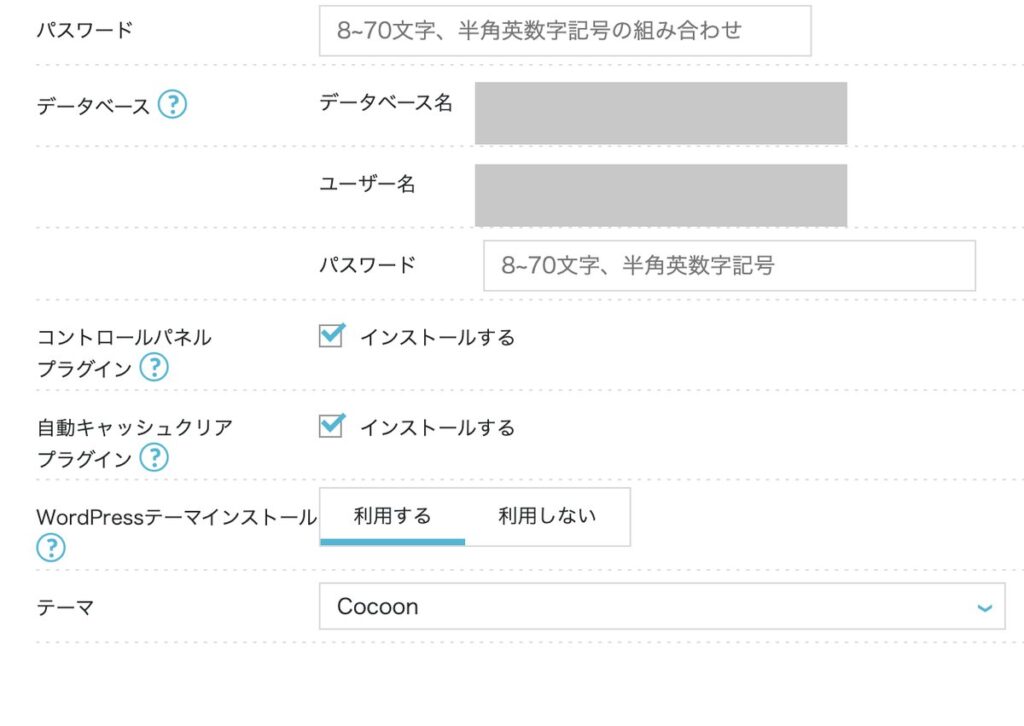
- 上のパスワード:自分がWordPressにログインするためのもの
- データベースのパスワード:WordPressが裏側で使うもの。自分で入力することはほぼありません
どちらか1つがバレても大丈夫なように、別々のパスワードにしておくのがおすすめです。
そういや、趣味ブログの開設の時にもClaudeに教えてもらったことを、今回開設後に思い出しました💧
ユーザー名は外から見えることがある
WordPressのユーザー名は、何も設定しないと記事の「書いた人」の名前やURLに、そのまま表示されてしまいます。
「admin」や本名、1つ目のブログと同じユーザー名は避けて、意味のない英数字の組み合わせにしておくと安心です。
ステップ4:WordPressにログインする
インストールが終わったら、いよいよログイン……なのですが、ここで私は一番つまずきました。
コノハとWordPressは別のログイン
パスワード管理アプリ(1Password)に保存していたはずなのに、何度やっても「メールアドレスまたはパスワードが異なります」と出てしまいます。
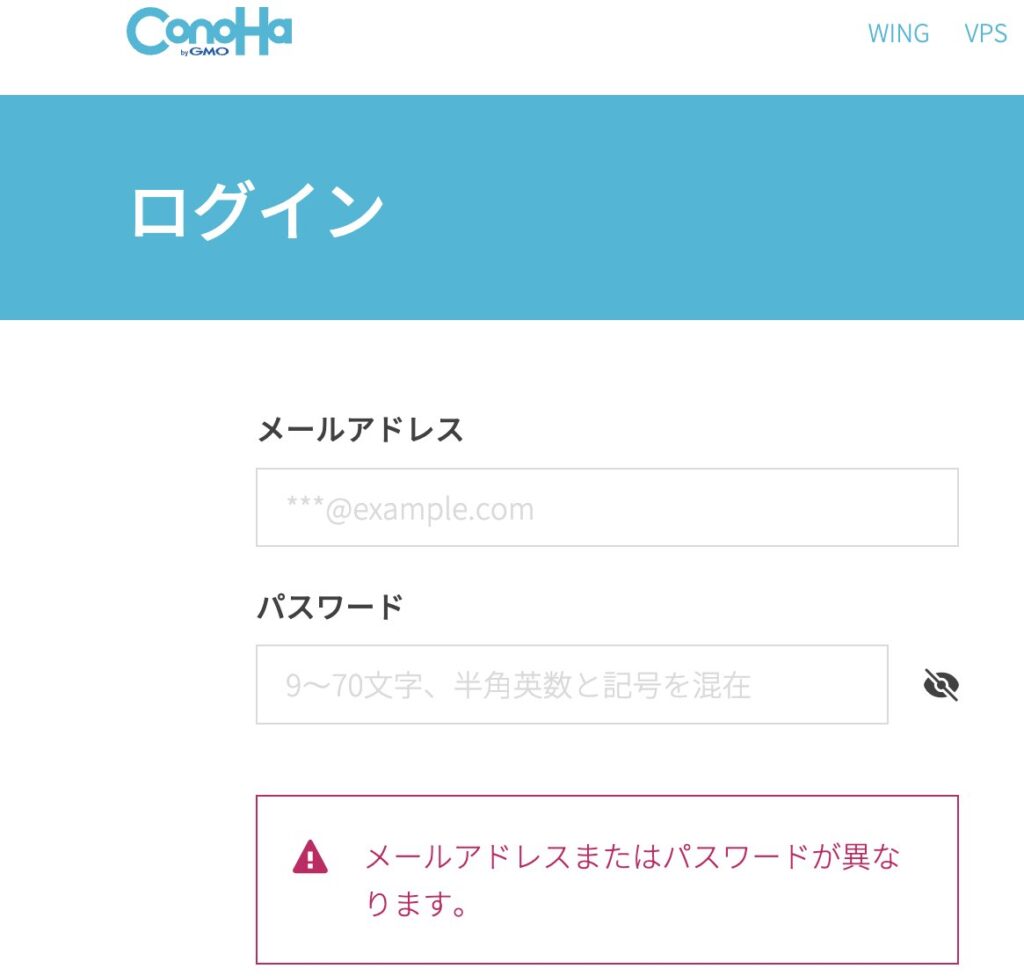
原因は、私がコノハウイングとWordPressの関係をよく分かっていなかったこと。1つ目のブログを運営しているのに、です😅
- コノハウイング:サーバーの会社。アカウントは1つだけ。2つのブログで共通
- WordPress:ブログの管理画面。ブログごとに別のログイン
私はWordPressのパスワードを、コノハのログイン画面に入れていました。そりゃあ入れないですよね。
WordPressのログイン画面は、「https://(自分のドメイン)/wp-admin/」です。
パスワード管理アプリが勘違いしていた
もう1つの原因は、1Passwordの保存のされ方でした。WordPressのパスワードをコノハの画面の中で作ったので、1Passwordが「これはコノハのパスワードだ」と思い込んで保存していたんです。
保存されていた項目を開いてユーザー名を確認し、正しいものをコピーして貼り付けたら、無事にログインできました。
パスワード管理アプリで「保存しますか?」と出たら、保存する前に名前とURLを確認しましょう。URLは「コノハ」ではなく「自分のブログのアドレス」にしておくと、次から迷いません。
ステップ5:最初にやっておく設定
ログインできたら、記事を書く前にやっておきたい設定があります。
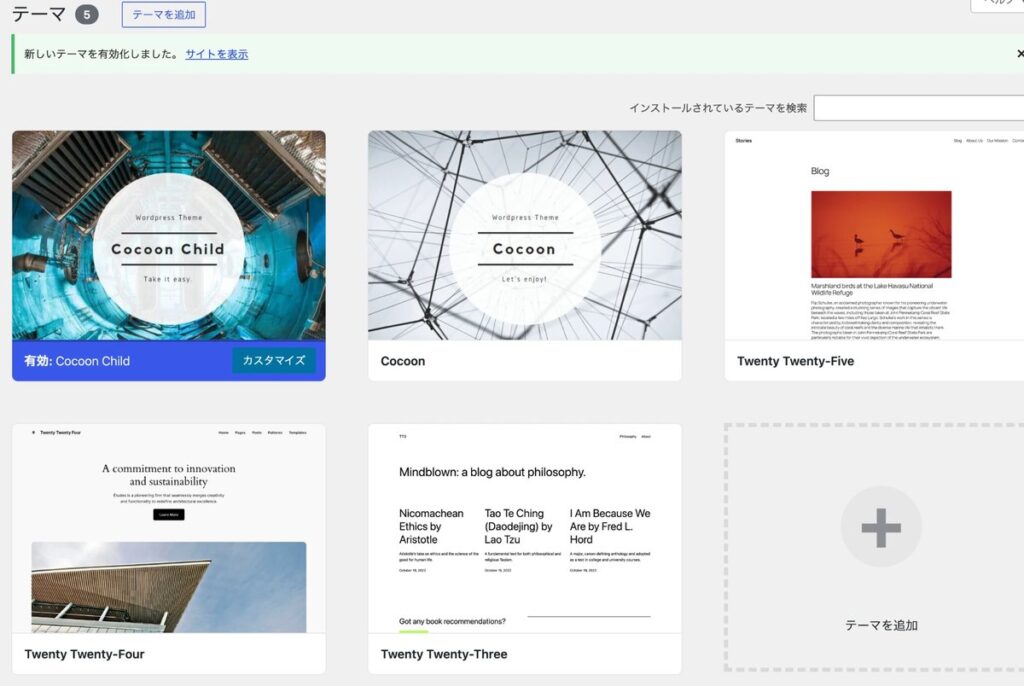
テーマを「Cocoon Child」で有効にする
「外観」→「テーマ」で、Cocoon Childの方を有効にします。「Cocoon」(親)ではなく「Child」の方です。自分で見た目を調整しても、Cocoonの更新で消えずに済みます。
パーマリンクを「投稿名」にする
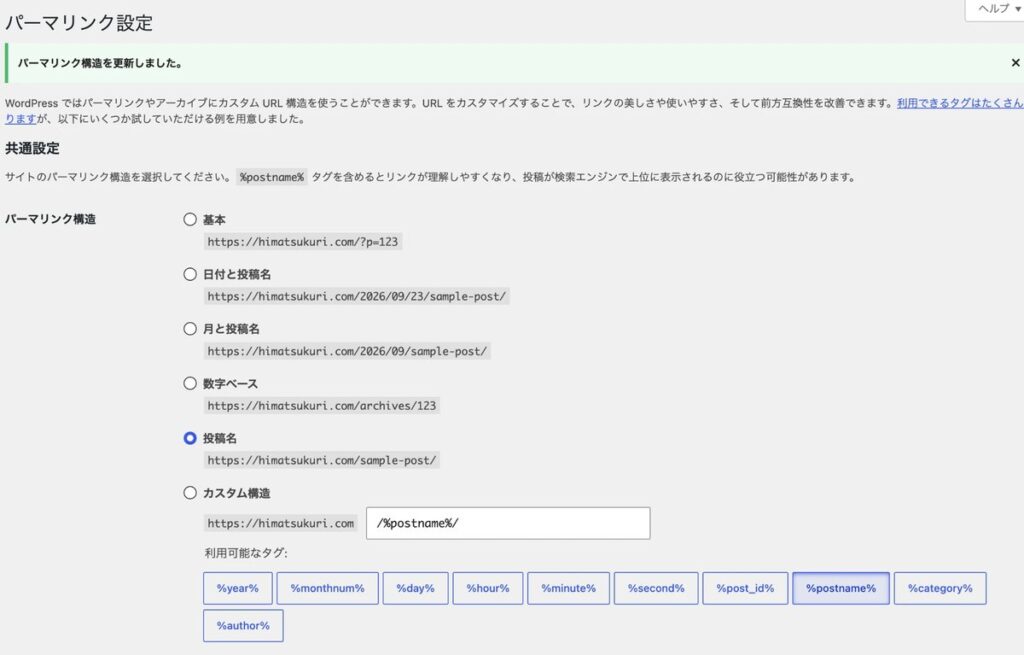
「設定」→「パーマリンク」で「投稿名」を選びます。記事のURLの形を決める設定で、記事を書いたあとに変えると、それまでのURLが全部変わってしまうので、最初にやっておくのが大事です。
SEOのプラグイン「Rank Math」を入れる
検索エンジン向けの設定をまとめてやってくれるプラグインです。設定の案内が英語まじりで最初はびっくりしましたが、ほとんど初期のままで大丈夫でした。
ひとつ気をつけたいのが、CocoonとRank Mathが同じ仕事を二重にしてしまうこと。Cocoon設定の「SEO」「OGP」「Twitterカード」のタブで、Rank Mathと重なる項目をそれぞれOFFにしておきましょう。
ペンネームなら:メールアドレスにも注意
私のように1つ目と2つ目のブログを別の名前で書く場合、WordPressに登録するメールアドレスを同じにすると、ページの裏側に「同じメールアドレスの人」と分かる目印が出てしまうことがあります。
Gmailなら、@の前に「+好きな言葉」を足したアドレス(例:〇〇+blog2@gmail.com)にすると、同じ受信箱に届いたまま、目印だけ別にできます。
2つ目のブログは怖くなかった
ブログの開設そのものは、AIに一つずつ確認しながら進められるので、不安はほとんどありませんでした。つまずいたのは、コノハとWordPressのログインの違いと、パスワード管理アプリの保存のされ方。どちらも、仕組みが分かれば「なんだ、そういうことか」という話でした。
私はすでにコノハウイングでブログを持っていたので、2つ目はドメイン代だけで始められました。趣味とAIの話を分けて書けるようになって、とてもうれしいです。
「テーマを分けて書きたい」と思っている人は、ぜひ試してみてください。
私が使っているサーバーはConoHa WINGです。1つ目のブログも2つ目のブログも、同じ契約の中で動いています。
→ ConoHa WINGお申し込みはこちらから
コメント